> For the complete documentation index, see [llms.txt](https://docs.citipo.com/llms.txt). Markdown versions of documentation pages are available by appending `.md` to page URLs; this page is available as [Markdown](https://docs.citipo.com/creer-son-site-internet/creer-du-contenu/trombinoscope.md).
# Événements
> Cet article décrit la procédure complète pour créer un nouvel événement dans Open Action, depuis l’accès au formulaire de création jusqu’à la configuration des inscriptions, de la visibilité et de la publication.
#### Étape 1 : Accéder à la création d’un événement
Dans Open Action, ouvrez l’onglet **Événement** du menu **Mes pages**. Pour lancer la création, cliquez sur le bouton **Créer le premier événement** ou **Nouvel événement**.
#### Étape 2 : Renseigner les informations générales de l’événement
Dans la modale de création d’événement, ajoutez d’abord une **image de couverture**.
Saisissez ensuite le **titre** de l’événement ainsi qu’une **description** claire et complète.
Ajoutez, si nécessaire, des **tags** qui seront attribués automatiquement aux contacts participant à l’événement.
#### Étape 3 : Définir les détails pratiques de l’événement
Renseignez les **détails de l’événement** :
* la date et l’heure de début,
* le **fuseau horaire**,
* l’**adresse** du lieu (ou les informations nécessaires pour un événement en ligne).
#### Étape 4 : Configurer la gestion des inscriptions
Choisissez ensuite comment seront gérées les **inscriptions** à l’événement. Deux options sont possibles :
1. **Formulaire d’inscription intégré dans Open Action (option par défaut)** Sélectionnez l’option de création automatique d’un formulaire d’inscription intégré. Cette configuration permet de :
* collecter directement les contacts dans la **base de contacts** d’Open Action,
* faciliter le **suivi** de l’événement.
2. **Redirection vers un lien externe**
Choisissez cette option pour renvoyer vers un **formulaire d’un partenaire** ou vers toute autre page externe.
Dans ce cas, renseignez :
* le **texte du bouton** de renvoi
* l’**URL de redirection :** le lien de votre partenaire ou le lien externe d'inscription
#### Étape 5 : Choisir la visibilité et la date de publication
À l’étape suivante, définissez la **visibilité** de l’événement :
* visible pour le **grand public**, ou
* visible uniquement pour les **membres** disposant d’un espace membre actif.
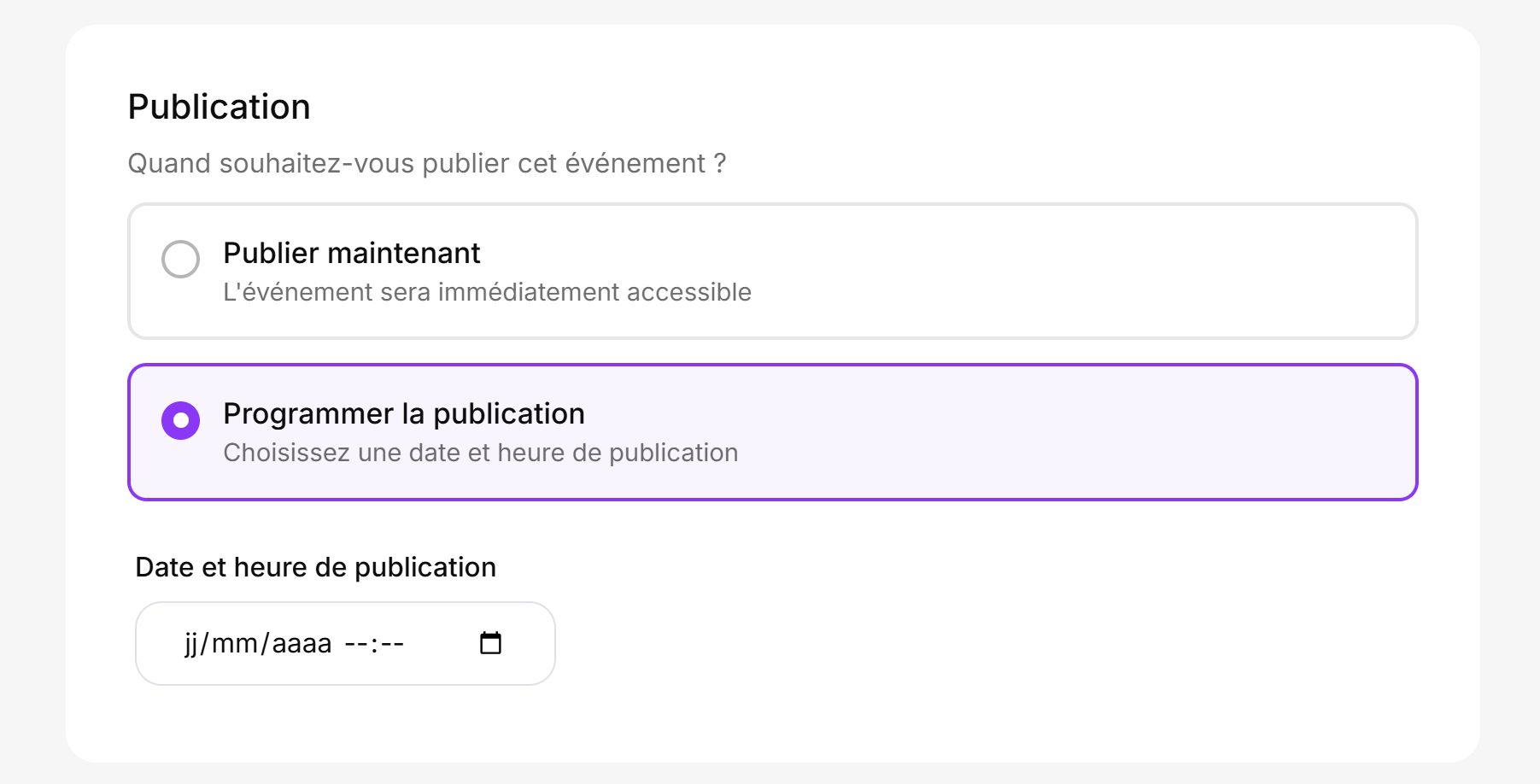
Indiquez ensuite la **date de publication** :
* **Publication instantanée**, ou
* **Publication programmée** à une date et une heure ultérieures.
**Important** : Les évènements sont publiés sur votre site ou votre plateforme d'action à la date de publication souhaité, mais en affichant **la date de début** de l'évènement. Ils restent visibles en ligne jusqu'à la fin de l'évènement, avant d'être retirés automatiquement.
#### Étape 6 : Modifier le questionnaire d’inscription si nécessaire
Si vous avez choisi l’option **Création d’un questionnaire** pour collecter les inscriptions, un questionnaire est automatiquement créé dans l’onglet **Questionnaire**. Vous pouvez ensuite l’ouvrir, l’éditer et le faire évoluer selon vos besoins (questions, champs, mise en forme, etc.).